
搜索到
26
篇与
芸殇
的结果
-
 开启网站HTTPS 使用 acme.sh 为 Nginx 申请、部署 HTTPS 证书并自动续期本文使用虚构示例介绍宝塔与 Nginx 的 HTTPS 申请部署流程。example.com、203.0.113.10 和 DNS 地址均为文档占位符,使用时须替换为自己的配置。一、示例环境与路径项目示例值域名blog.example.com服务器 IP203.0.113.10ACME 客户端/opt/acme/acme.shHTTP 验证目录/www/acmeHTTPS 网站配置/www/server/panel/vhost/nginx/blog.example.com.confHTTP 验证配置/www/server/panel/vhost/nginx/blog-acme-http.conf部署证书目录/www/server/panel/vhost/cert/blog.example.com自动续期任务/etc/cron.d/acme-renew自动续期日志/var/log/acme-renew.log所有配置路径均为示例,应按自己的服务器调整。以下命令在服务器上以 root 执行。证书私钥、ACME 账户密钥不要放入博客或公开仓库。二、先确认域名解析在域名解析控制台添加或修改:记录类型:A 主机记录:blog 记录值:203.0.113.10仅在解析列表里添加记录还不够:域名注册商配置的 DNS 服务器必须与解析服务商分配的地址一致。DNS 地址应使用服务商实际分配的值,以下仅为占位符:ns1.dns-provider.example ns2.dns-provider.example如果控制台提示“未接入使用云解析 DNS,当前配置的解析记录不会生效”,应到域名注册管理中的 DNS 修改页面更改 DNS 服务器,而不是在解析列表中新增 NS 记录代替。其他域名应使用其控制台实际分配的地址。检查解析与网络:getent hosts blog.example.com curl -I --max-time 10 http://blog.example.com/阿里云安全组和服务器防火墙需要允许 TCP 80、443。HTTP-01 验证需要公网访问 80 端口;不要直接关闭防火墙。三、安装 acme.sh(已有安装可跳过)从官方项目下载脚本:mkdir -p /opt/acme-bootstrap cd /opt/acme-bootstrap curl -fL --connect-timeout 10 --max-time 60 \ https://raw.githubusercontent.com/acmesh-official/acme.sh/master/acme.sh \ -o acme.sh确认下载成功并查看脚本后,从脚本所在目录执行安装:cd /opt/acme-bootstrap sh acme.sh --install --home /opt/acme --nocron sh /opt/acme/acme.sh --home /opt/acme --version本教程使用独立 cron 任务,因此安装时指定 --nocron,避免重复配置。后续命令始终显式传入 --home /opt/acme。如果服务器无法连接 GitHub,可在自己的电脑从同一官方地址下载,再通过 scp 上传。不要因为网络失败改用来历不明的脚本,也不要关闭 TLS 校验。官方项目与完整说明:https://github.com/acmesh-official/acme.sh四、配置 HTTP 验证路径已有配置时,续期不要重复创建同名 server。新部署时,先备份现有 Nginx 配置,确保这个域名在 80 端口只有一个匹配的虚拟主机。创建验证目录:mkdir -p /www/acme/.well-known/acme-challenge当前 blog-acme-http.conf 的内容为:server { listen 80; listen [::]:80; server_name blog.example.com; location ^~ /.well-known/acme-challenge/ { root /www/acme; default_type text/plain; } location / { return 301 https://$host$request_uri; } }HTTPS 网站原配置中保留 443 监听,并移除该域名重复的 80 监听。验证路径直接返回文件,其余 HTTP 请求跳转 HTTPS。不要在上述 HTTP server 中加入会对所有请求执行的 HTTPS 重写,否则验证文件也可能被重定向。检查并重载配置:/www/server/nginx/sbin/nginx -t && \ /www/server/nginx/sbin/nginx -s reload测试验证路径:printf 'acme-ready\n' > /www/acme/.well-known/acme-challenge/probe curl --max-time 10 http://blog.example.com/.well-known/acme-challenge/probe应该直接输出 acme-ready,而不是 404、登录页或跳转页面。最好同时从另一台电脑测试公网访问。五、申请 Let's Encrypt 证书申请前阅读签发机构条款;提交注册申请可能涉及接受其服务协议。为自己的域名申请,不要使用他人域名。sh /opt/acme/acme.sh --home /opt/acme \ --issue --server letsencrypt \ -d blog.example.com \ -w /www/acme \ --keylength ec-256成功后会显示 Cert success。ECC 证书及密钥保存在:/opt/acme/blog.example.com_ecc/该目录由 acme.sh 管理。部署时使用 --install-cert 复制证书到 Nginx 的固定路径,不要把 Nginx 直接指向 ACME 内部工作文件。六、部署证书并重载 Nginx修改前先备份现有证书及 Nginx 配置。备份应保存在仅 root 可访问的目录,且不要覆盖唯一一份旧备份。CERT_DIR=/www/server/panel/vhost/cert/blog.example.com BACKUP_DIR=/var/backups/https-$(date +%Y%m%d-%H%M%S) mkdir -m 700 "$BACKUP_DIR" cp -a "$CERT_DIR" "$BACKUP_DIR/" cp -a /www/server/panel/vhost/nginx/blog.example.com.conf "$BACKUP_DIR/"安装证书,并让 acme.sh 记住续期后的部署路径和重载命令:sh /opt/acme/acme.sh --home /opt/acme \ --install-cert --ecc -d blog.example.com \ --key-file /www/server/panel/vhost/cert/blog.example.com/privkey.pem \ --fullchain-file /www/server/panel/vhost/cert/blog.example.com/fullchain.pem \ --reloadcmd '/www/server/nginx/sbin/nginx -t && /www/server/nginx/sbin/nginx -s reload' chmod 600 /www/server/panel/vhost/cert/blog.example.com/privkey.pemHTTPS server 中的证书配置应对应:ssl_certificate /www/server/panel/vhost/cert/blog.example.com/fullchain.pem; ssl_certificate_key /www/server/panel/vhost/cert/blog.example.com/privkey.pem;fullchain.pem 包含站点证书及中间证书链。单独复制站点证书可能造成部分客户端无法建立信任链。七、验证部署结果查看文件中的证书信息:openssl x509 \ -in /www/server/panel/vhost/cert/blog.example.com/fullchain.pem \ -noout -dates -issuer -ext subjectAltName验证公网 HTTPS:curl -I --max-time 15 https://blog.example.com/正常应返回 HTTP 200 或预期的业务跳转,且不能出现证书验证错误。这里不要加 -k,否则会跳过证书校验。若 DNS 缓存尚未一致,可直接验证新服务器,但仍使用域名进行证书校验:curl --resolve blog.example.com:443:203.0.113.10 \ -I https://blog.example.com/浏览器应通过域名访问。证书只覆盖 blog.example.com,不覆盖服务器 IP,也不自动覆盖 www.example.com。八、配置自动续期示例任务文件为 /etc/cron.d/acme-renew,内容为:17 3 * * * root /bin/sh /opt/acme/acme.sh --cron --home /opt/acme >> /var/log/acme-renew.log 2>&1这表示每天按服务器本地时间 03:17 检查是否需要续期,并非每天都重新签发。acme.sh 根据证书状态和 CA 信息决定续期时间;成功后会使用已保存的路径部署,并重载 Nginx。检查任务和服务:cat /etc/cron.d/acme-renew systemctl is-active crond sh /opt/acme/acme.sh --cron --home /opt/acme tail -n 50 /var/log/acme-renew.log显示 Skipping 并给出下次续期时间通常是正常现象,表示现在还不需要续期。若任务尚未运行,日志文件可能还不存在。需要提前续期时先用普通命令:sh /opt/acme/acme.sh --home /opt/acme \ --renew --ecc -d blog.example.com只有确认需要立即重签时才添加 --force。不要反复强制申请,以免触发签发限制。九、常见问题DNS 查询失败或验证一直 Pending检查注册商 DNS 服务器、A 记录、是否有错误 AAAA 记录、80 端口、安全组和验证文件路径。不同递归 DNS 的缓存更新时间可能不同。不要看到某一台机器能解析,就认定所有验证节点都已更新。证书已经更新,但浏览器仍显示“不安全”先确认浏览器访问的是 https://blog.example.com/,再查看它实际收到的证书域名和有效期。用新无痕窗口复测;如仍异常,检查开发者工具 Security、Console、Network 中的证书或混合内容错误。不要简单假定所有异常都是缓存,也不要通过跳过安全警告作为长期解决方法。文件中的证书是新的,但网站仍提供旧证书检查 Nginx 实际使用的虚拟主机和证书路径,执行 nginx -t 后再重载。如果有 CDN 或负载均衡,还要检查入口节点的证书。acme.sh 安装报 cannot stat 'acme.sh'从下载脚本所在目录执行安装。示例:cd /opt/acme-bootstrap sh acme.sh --install --home /opt/acme --nocron续期失败先查看 /var/log/acme-renew.log,确认域名仍指向这台服务器、HTTP 验证目录仍可访问、cron 正常、续期后的 reload 命令仍有效。修改宝塔网站配置后,也要检查验证路径有没有被删除或覆盖。
 -
位运算 按位与 AND( & ) 与运算就是将需要运算的两个数的二进制每一位进行对比,只有当两个数的对应位都为 1 时结果为1,其他为0第一个数第二个数结果010111100010 比如:求 1 & 7 实际就是对1和7的二进制每一位进行操作,1的二进制为 0001,7的二进制为 0111。 0001 & 0111 = 0001 最终结果为 0001,实际就是十进制的1按位或 OR( | ) 与运算就是将需要运算的两个数的二进制每一位进行对比,只要两边有1结果为1,都为0时结果为0第一个数第二个数结果011111101000 比如:求 1 | 7 实际就是对1和7的二进制每一位进行操作,1的二进制为 0001,7的二进制为 0111。 0001 | 0111 = 0111 最终结果为 0111,实际就是十进制的7按位异或 XOR( ^ ) 与运算就是将需要运算的两个数的二进制每一位进行对比,只有在两边有一个1时结果为1,两边都为1或0结果为0第一个数第二个数结果011110101000 比如:求 1 ^ 7 实际就是对1和7的二进制每一位进行操作,1的二进制为 0001,7的二进制为 0111。 0001 ^ 0111 = 0110 最终结果为 0110,实际就是十进制的6
-
node.js版本切换管理工具 - nvm 在我们日常开发中,会遇到多个项目同时开发,会有新项目也有老项目,而一些老项目的依赖需要低版本的 node,而新版本又需要高版本 node,这时候我们就可以使用 nvm 这个 node 版本切换管理工具来实现。下载 下载链接: https://github.com/coreybutler/nvm-windows/releases安装 点击刚刚下载的安装包,一路点击下一步即可,如果你的电脑之前安装过 node.js 那么会在你安装 nvm 时,会提示你你当前有已安装的node,询问你是否将它纳入nvm管理范围内,这个点击是即可。配置 如果你在安装时候没有更改安装路径默认C盘,那就不需要配置,如果在安装时,你更改了安装路径安装在其他盘,那么你需要配置一下环境变量。 配置环境变量:打开我的电脑 -> 右键 -> 属性 -> 高级系统设置 -> 环境变量,然后在环境变量中将 nvm 配置进去。使用 我们可以在 cmd 中来查看自己的 nvm 是否安装成功和切换node# 查看当前nvm版本 nvm -v # 查看已安装的所有node.js的版本 nvm ls # 查看可以安装的所有node.js的版本 nvm list available # 安装 node (nvm install 18.12.1) nvm install <version> # 卸载 node nvm uninstall <version> # 切换 node 版本(nvm use 18.12.1) nvm use <version>
-
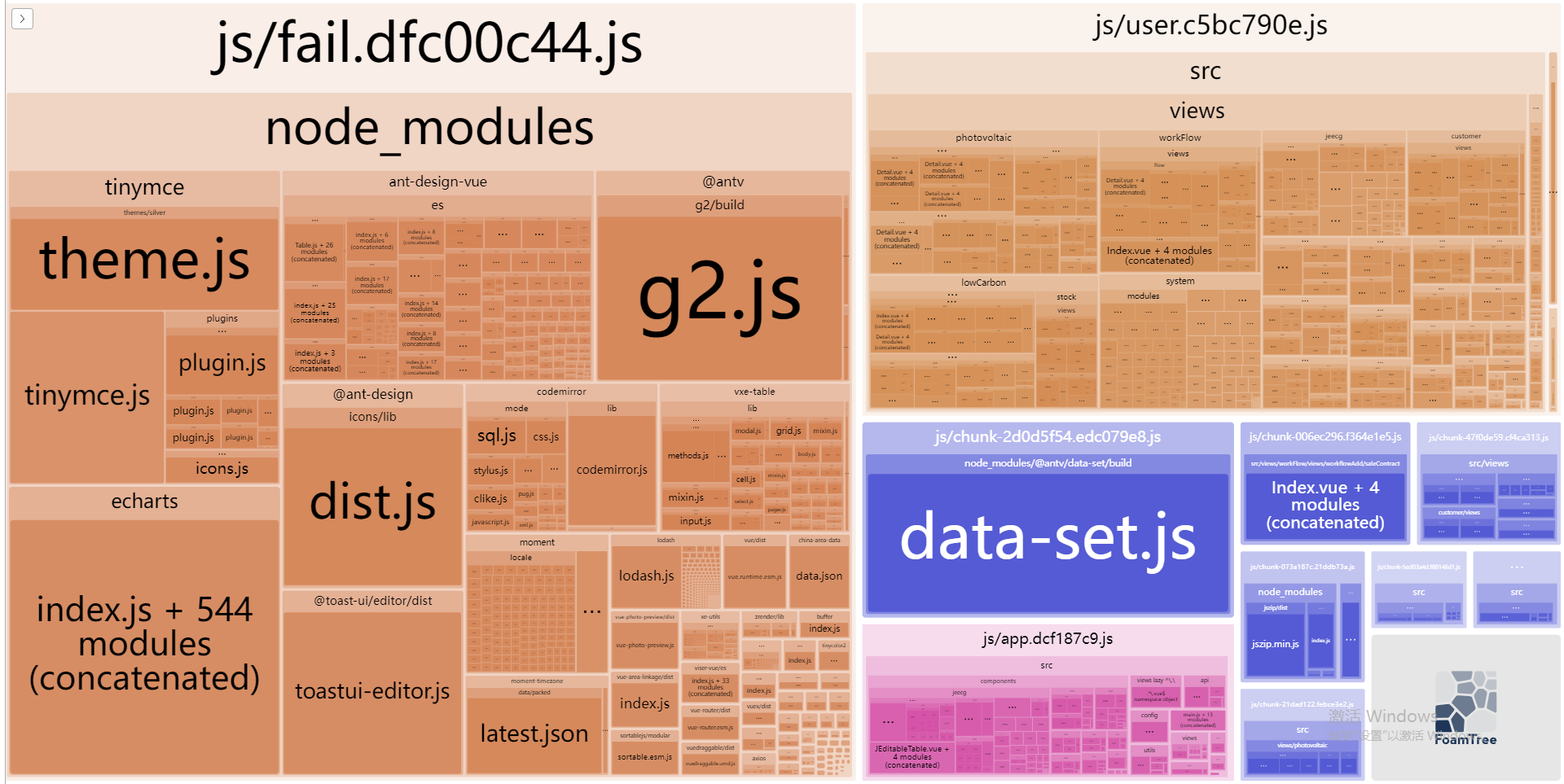
Vue项目登录页加载优化 最近在项目中遇见了一个登录页要加载很久,在项目很复杂的时候打的 js 包很大,会导致加载时间过长从而影响到用户体验,需要对加载进行优化。使用分析工具分析js包 使用webpack的可视化资源分析工具 webpack-bundle-analyzer,它可以直观分析打包出的文件包含哪些,大小占比如何,模块包含关系,依赖项等,我们可以根据这些来对文件的分割进行操作,是我们后面分析资源包大小的基础。// 安装 webpack-bundle-analyzer npm i webpack-bundle-analyzer --save-dev // 随后在 vue.config.js 文件中进行配置 const BundleAnalyzerPlugin = require('webpack-bundle-analyzer').BundleAnalyzerPlugin; module.exports = { configureWebpack: config => { config.plugins.push(new BundleAnalyzerPlugin()) } } // 随后打包项目生成分析图 npm run build 分割模块 我们可以通过 splitchunks 将一些常用的库进行分割抽离出来,这样也可以加快加载速度。这一步也需要在 vue.config.js 中进行配置。module.exports = { chainWebpack: config => { config.optimization.splitChunks({ // async异步代码分割 initial同步代码分割 all同步异步分割都开启 chunks: "all", // 形成一个新代码块最小的体积 minSize: 30000, // 模块至少使用次数 minChunks: 1, // 按需加载时候最大的并行请求数,默认为5 maxAsyncRequests: 30, // 一个入口最大的并行请求数,默认为3 maxInitialRequests: 30, cacheGroups: { antDesignVue: { // name 打包的 chunks 的名字 name: 'chunk-ant-design-vue', // 将匹配到的模块打进这个缓存组 test: /[\\/]node_modules[\\/]ant-design-vue[\\/]/, chunks: 'initial', // 打包优先级,数值越大优先级高 priority: 3, // 如果当前的 chunk 已被从 split 出来,那么将会直接复用这个 chunk 而不是重新创建一个 reuseExistingChunk: true, // 强制抽离此模块 enforce: true } } }) } }使用GZIP进行代码压缩 我们还可以使用GZIP对代码进行压缩,减少文件大小从而达到减少加载时间的目的。// 安装 CompressionPlugin npm i compression-webpack-plugin -D // 在 vue.config.js 文件中进行配置 const CompressionPlugin = require("compression-webpack-plugin") module.exports = { chainWebpack: config => { // 在生产环境中,压缩 js、css 代码 if (process.env.NODE_ENV === 'production') { config.plugin('compressionPlugin').use(new CompressionPlugin({ algorithm: 'gzip', // 所有匹配此正则的文件都会被进行压缩 test: /\.(js|css|less)$/, filename: '[path].gz[query]', minRatio: 1, // 设置压缩门槛,单位字节,只有大于这个大小的文件才会被压缩 threshold: 10240, // 是否删除原资源,建议设置为 false,这样可以让压缩资源和原始资源共存,当客户端或者服务端不支持GZIP压缩时,能够返回原始资源,保障项目正常运行 deleteOriginalAssets: false })) } } } 由上图可以看出 GZIP 对于大文件的压缩效果还是很明显的,我们还需要开启服务端的 GZIP 功能,来让效果更好。这里以 Nginx 服务器为例:# 开启gzip gzip on; gzip_static on; # 启用gzip压缩的最小文件;小于设置值的文件将不会被压缩 gzip_min_length 1k; # 压缩级别1~9,值越小压缩效果越差,值越大处理越慢 gzip_comp_level 9; # 进行压缩的文件类型 gzip_types text/plain application/javascript application/x-javascript text/css application/xml text/javascript application/x-httpd-php image/jpeg image/gif image/png; # 是否在http header中添加Vary: Accept-Encoding,建议开启 gzip_vary on;按需引入UI组件 减少全局注入,也可以有效的减少加载时间,在项目中很多时候我们为了方便都是选择将组件库进行全局引入,但是在优化角度而言更好的做法其实是按需引入,这样可以减少加载时间。使用 babel-plugin-import// 安装 babel-plugin-import npm install babel-plugin-import --save-dev // 在 babel.config.js 中进行配置 'plugins': [ ['import', { 'libraryName': 'ant-design-vue', 'libraryDirectory': 'es', // `style: true` 会加载 less 文件 'style': true }] ] // 在 main.js 文件中,需要什么组件按需进行引入 import { DatePicker } from 'ant-design-vue';
-
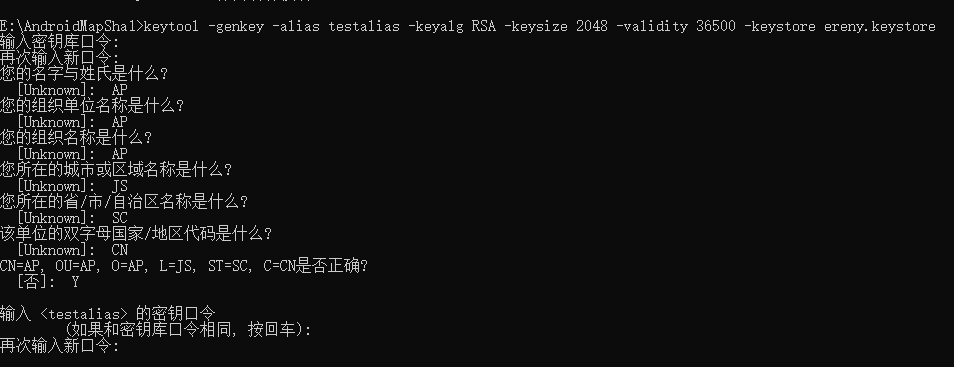
uniapp AndroidApp使用高德地图 uniapp 项目使用高德地图,首先我们先登录高德地图的开放平台,点击登陆进入控制台,点击 应用管理 -> 我的应用 -> 创建新应用,在应用创建完成后,点击添加key,输入key名称(建议格式为应用名 + 应用场景),服务平台选择Android平台。获取SHA1安全码 通过 keytool 获取到 SHA1安全码,目前很多版本的JDK已不再支持MD5,这边分享一下可以获取到MD5的旧版本JDK下载链接,提取码为 tm85,下载到这个JDK后解压,然后右键我的电脑 -> 属性 -> 高级系统设置 -> 高级 -> 环境变量,找到系统变量中的 Path 双击,点击新建将你刚刚解压的jdk路径写进去。 然后进入工作目录,也就是你项目目录,就可以开始生成证书了,使用 keytool -genkey -alias testalias -keyalg RSA -keysize 2048 -validity 36500 -keystore test.keystore命令来生成证书。-alias:证书别名-keyalg:证书秘钥算法名称-keysize:秘钥位大小-validity:有效天数-keystore:证书名keytool-genkey:生成证书 在输入命令行后会让你填写密钥库口令和一些信息,在将信息全部输入完成后就会生成一个 keystore 文件,这个就是你的证书。 创建完成后我们就可以进入你证书的那个目录下,换出 cmd 终端,输入 keytool -list -v -keystore test.keystore 命令行,-keystore 后面的是你证书的名字,然后输入你设置的密钥库口令,就可以得到 SHA1 安全码了。 packageName,就是你 uniapp 的包名,可以通过点击发行 -> 云打包,然后会有一个 Android包名,将那个包名复制过来就好。输入完这些信息后就能获得一个key然后我们将key复制,进入 hbuilderX 中点击 manifest.json 然后点击模块配置,在里面找到 Maps 模块将高德地图勾选上,在 Android 那一栏将你复制的key 粘贴进去就好了。